




2026.08.07
今日在咸鱼上发现一个J3160小主机(19x19 千兆网口,不带wifi网卡,需用mSATA固态),65元包邮拿下
先来Intel官网看看J3160 CPU参数
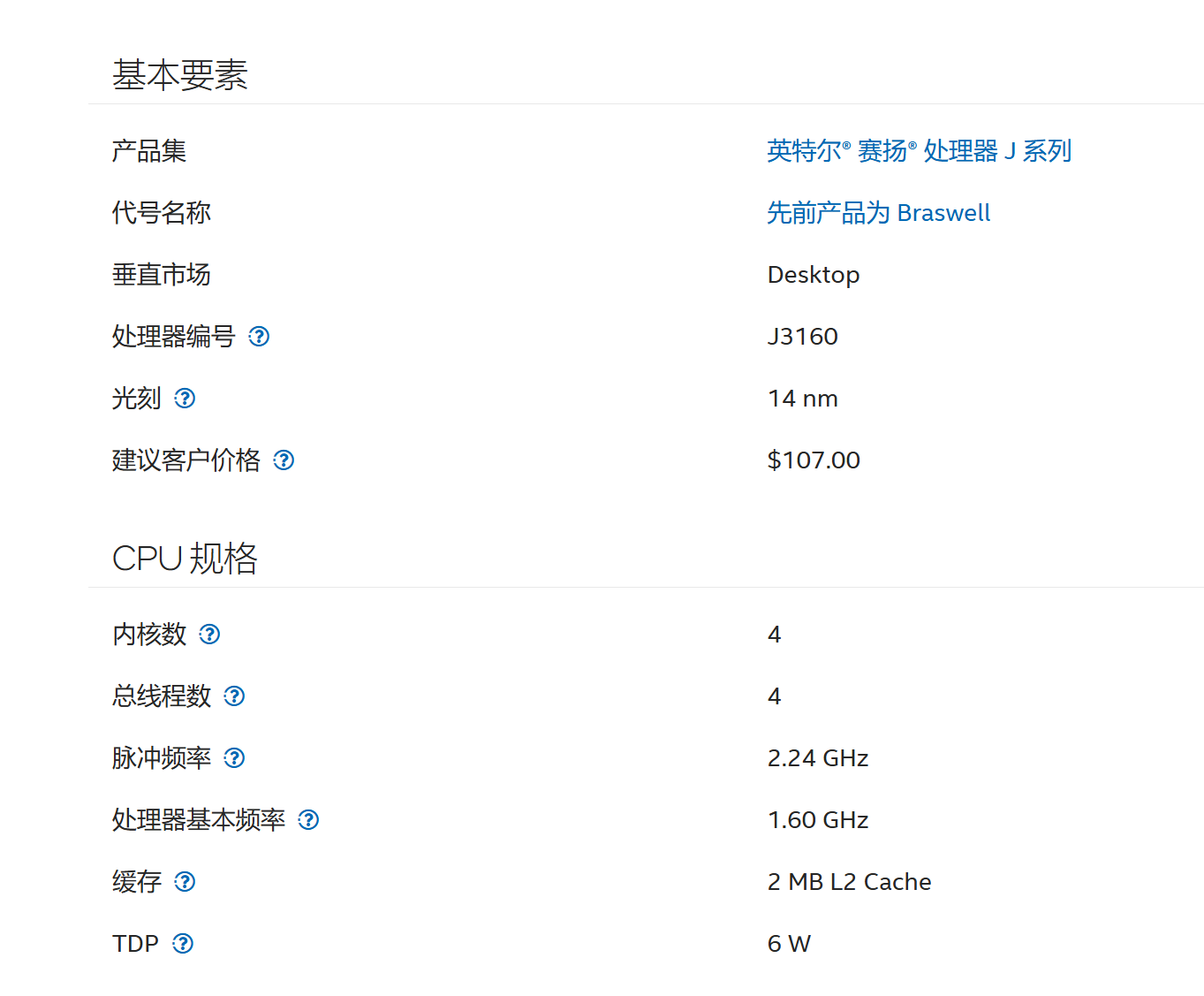
可以看到高达 2.24Ghz 的加速频率,性能必定十分拉跨,所以我打算安装Debian系统然后搭建Openlist作为我的私人云盘。
2026.08.10
也是收到了主板,安装内存的时候出了点小插曲(我的三星笔记本DDR3L内存插上后竟然开不了机!!!蜂鸣器连续发出1hz的蜂鸣并且BIOS指示灯常亮),更换了另一个品牌的内存后解决了问题(也是三星颗粒,但是是标压的),成功开机!
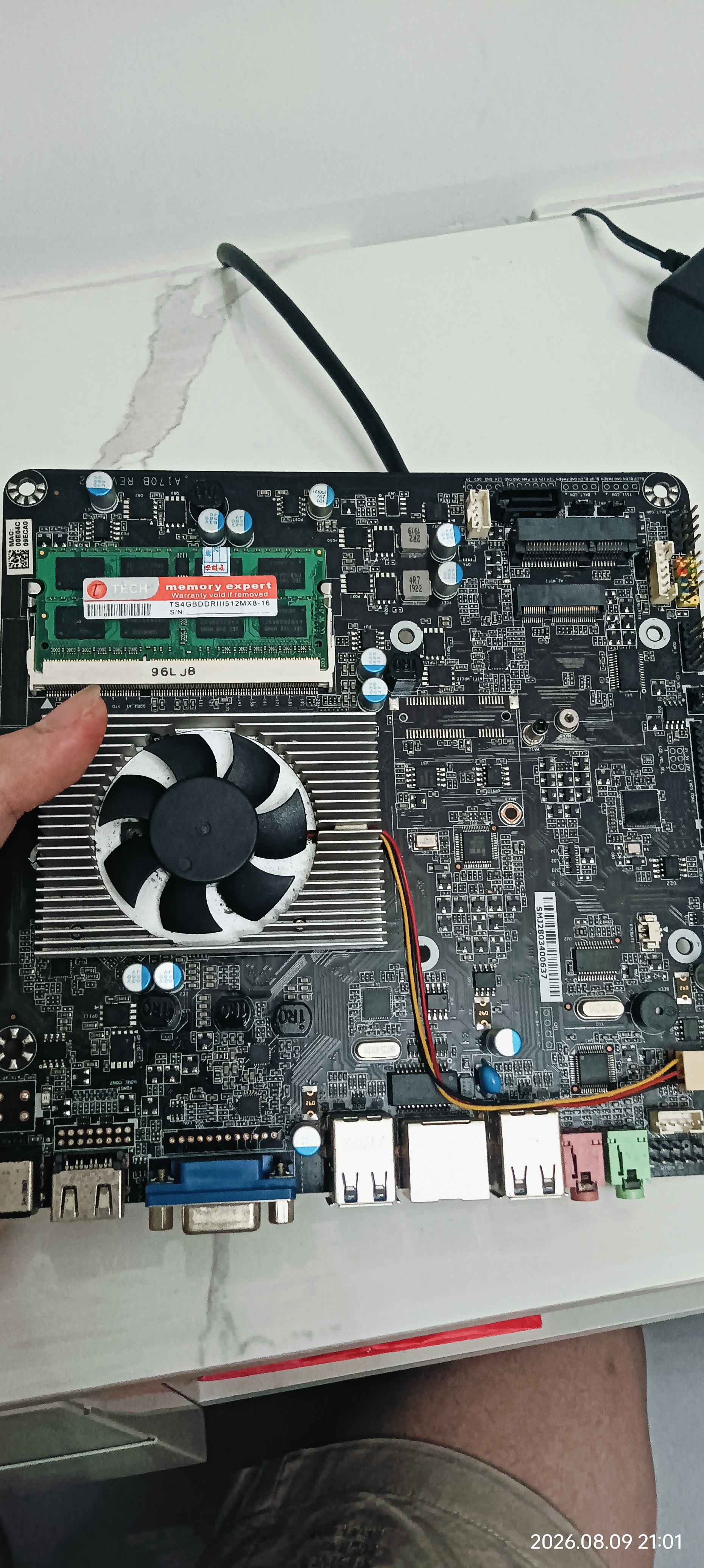
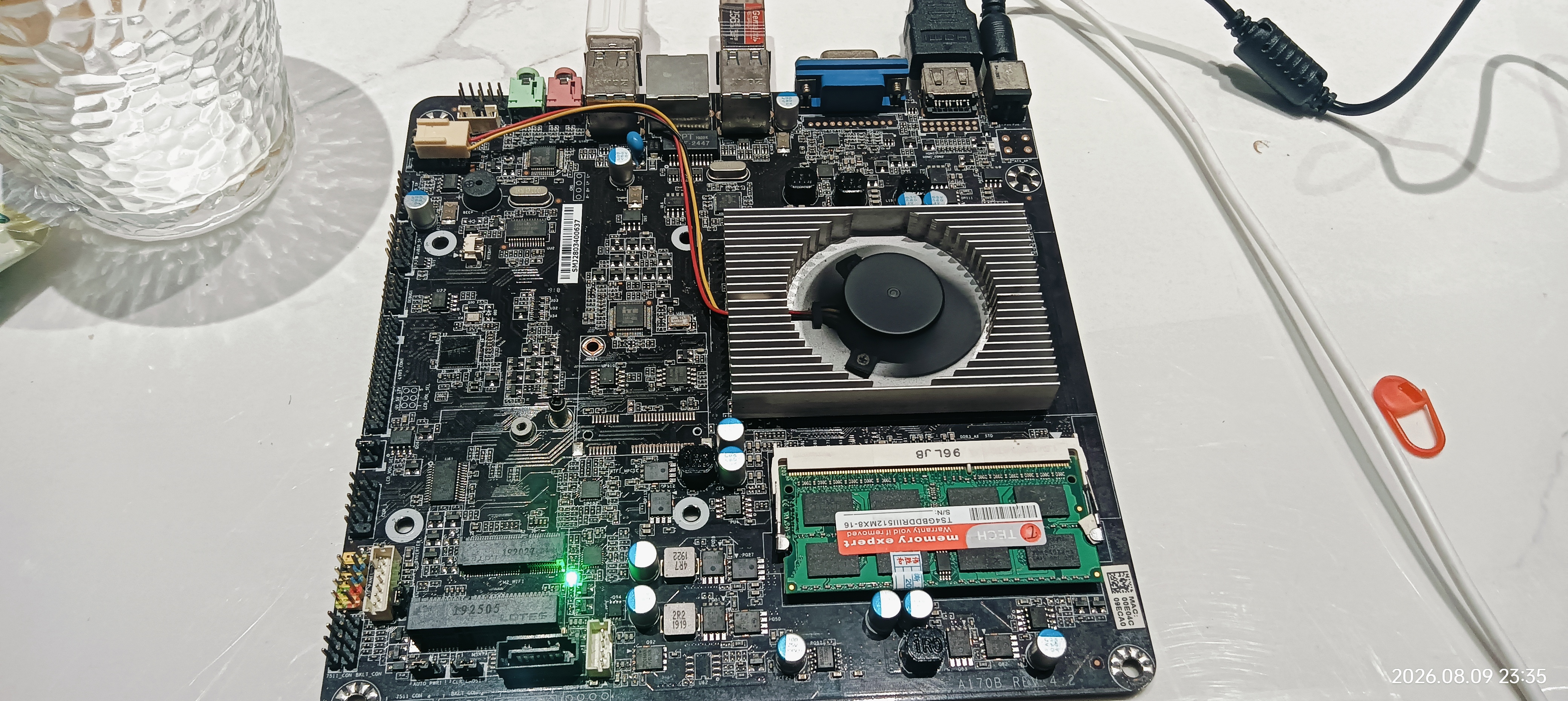
下午去取了硬盘供电线,因为我没有mSATA硬盘,sata硬盘需要外界大4pin供电,不过呢可以从主板上取电(PPD 搜索"PH4针转SATA供电",一坤元即可拿下),这边我用的是我以前一个128GB的固态硬盘作为系统盘
接下来要安装系统,这边要先去Debian官网下载ISO镜像Debian ISO下载链接直达
下载完后,打开 图吧工具箱-其他工具-Refus启动盘制作,选择好下载的镜像,可以选择ISO写入(若后续有问题,就选择dd写入),等待U盘制作好,插入主机,连接好显示器,用螺丝刀短接PW POWER针脚开机即可
等待自动重启一次,这时候就来到安装页面了,我们先尝试第一个(图形化安装),然后设置好分区,配置网络(建议这一步就配置好网络,不然有些apt包还要后续装),接着会弹出显示安装应用程序包,这里我们 一定要取消掉GNU,Graphic 等这种图形页面的安装,并且勾选SSH,应该就能进入系统了,之后等待我们配置好网络后,就可以使用我们的电脑进行SSH连接了(默认端口为22)
进入系统,我们先不要急着安装软件,先配置一个家庭内网的静态IP,我推荐在系统里面配置
nano /etc/network/interfaces执行此代码就能进入网卡配置,默认应该是这样的
# This file describes the network interfaces available on your system
# and how to activate them. For more information, see interfaces(5).

source /etc/network/interfaces.d/*

# The loopback network interface
auto lo
iface lo inet loopback

auto enp1s0
iface enp1s0 inet auto
iface enp1s0 inet6 auto
我们可以将配置IPv4:将 auto 改成 static ,然后输入address(地址)、gateway(网关)、netmask(掩码),示例配置如下
iface enp1s0 inet static
        address 192.168.1.200
        netmask 255.255.255.0
        gateway 192.168.1.1
网关和地址填成你家的, CTRL+X + yes + enter 保存并退出
至于IPV6呢,使用iface enp1s0 inet6 auto即可自动配置,后续添加DDNS解析即可
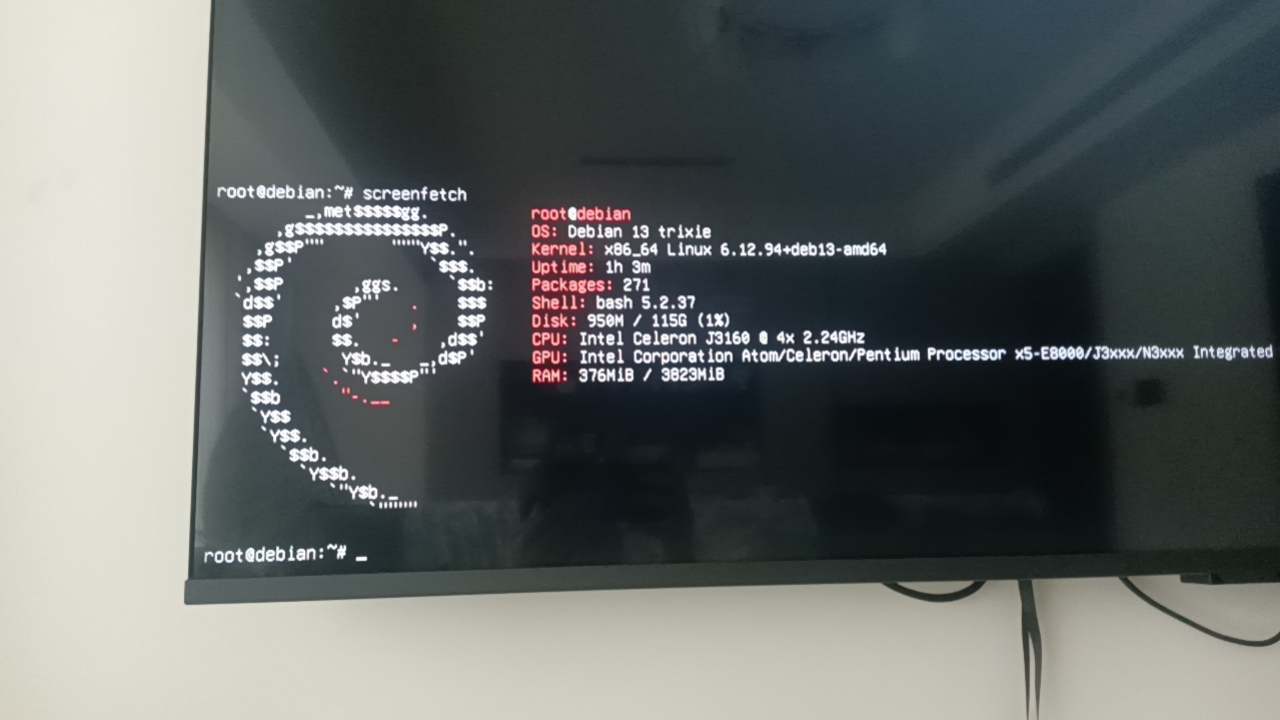
这边推荐使用一个screenfetch工具,可以获得你的主机运行情况
apt install screenfetch -y安装好后在终端输入 screenfetch 即可查看机器运行情况啦~~
2026.08.09 --- 2026.08.11
这三天我先是装了一个Openlist,大家根据官方网站的安装脚本就能安装了,这里考虑到大家都是用的是国内宽带,这边推荐一个HTTP Github代理地址 https://gitproxy.dev/
Openlist官网直达
之后呢内网就可以访问了
公网访问主流有很多方式,我这里只列出我觉得好用的两种
#!/bin/bash

##############################################
# Cloudflare DDNS 更新脚本 - IPv6
# 域名: xxxxxxxx.com
# 使用 API Key + Email 认证(cf_api 风格)
# 策略:删除所有同名 AAAA 记录后新建一条,保证唯一IP
##############################################

# ===== 用户配置(请修改) =====
CF_EMAIL=""  # 这里需要填写你自己的邮箱
CF_API_KEY=""   # 注意是 API Key,就是账户主页-API令牌的Global KEY
ZONE_ID="" # 域名-概述 往下滑找到Zone ID
RECORD_NAME="" # 这里填写是完整域名比如ipv6.example.com
# ==============================

# 临时文件(可选,用于记录上次IP,避免无意义更新)
LAST_IP_FILE="/tmp/cf-ddns-ipv6-lastip"

# ---------- Cloudflare API 统一调用函数 ----------
cf_api() {
    local method=$1
    local endpoint=$2
    local data=$3
    local url="https://api.cloudflare.com/client/v4/zones/${ZONE_ID}/${endpoint}"

    if [ -n "$data" ]; then
        curl -s -X "$method" "$url" \
            -H "X-Auth-Email: ${CF_EMAIL}" \
            -H "X-Auth-Key: ${CF_API_KEY}" \
            -H "Content-Type: application/json" \
            --data "$data"
    else
        curl -s -X "$method" "$url" \
            -H "X-Auth-Email: ${CF_EMAIL}" \
            -H "X-Auth-Key: ${CF_API_KEY}" \
            -H "Content-Type: application/json"
    fi
}

# ---------- 获取本机公网 IPv6 ----------
get_current_ip() {
    local ip
    # 优先使用 ipv6.icanhazip.com,若失败则用 api64.ipify.org
    ip=$(curl -s -6 -m 5 https://ipv6.icanhazip.com 2>/dev/null | head -n1)
    if [[ -z "$ip" ]]; then
        ip=$(curl -s -6 -m 5 https://api64.ipify.org 2>/dev/null | head -n1)
    fi
    # 简单校验是否为合法 IPv6 地址(包含 : 和十六进制字符)
    if [[ "$ip" =~ ^[0-9a-fA-F:]+$ ]]; then
        echo "$ip"
        return 0
    else
        return 1
    fi
}

# ---------- 删除所有同名 AAAA 记录 ----------
delete_all_records() {
    # 1) 查询所有匹配记录
    local response
    response=$(cf_api "GET" "dns_records?type=AAAA&name=${RECORD_NAME}")
    local success
    success=$(echo "$response" | jq -r '.success')
    if [[ "$success" != "true" ]]; then
        echo "ERROR: 查询记录失败,请检查认证信息或域名" >&2
        echo "$response" | jq '.' >&2
        return 1
    fi

    # 2) 提取记录ID列表
    local ids
    ids=$(echo "$response" | jq -r '.result[].id')
    if [[ -z "$ids" ]]; then
        # 无记录,直接返回成功
        echo "INFO: 无现有记录,无需删除"
        return 0
    fi

    # 3) 循环删除
    local delete_success=true
    for id in $ids; do
        echo "正在删除记录 ID: $id"
        local del_resp
        del_resp=$(cf_api "DELETE" "dns_records/${id}")
        local del_ok
        del_ok=$(echo "$del_resp" | jq -r '.success')
        if [[ "$del_ok" != "true" ]]; then
            echo "WARNING: 删除记录 $id 失败" >&2
            echo "$del_resp" | jq '.' >&2
            delete_success=false
        fi
    done

    if $delete_success; then
        return 0
    else
        return 1
    fi
}

# ---------- 创建新的 AAAA 记录 ----------
create_record() {
    local new_ip="$1"
    local data
    data=$(jq -n \
        --arg type "AAAA" \
        --arg name "$RECORD_NAME" \
        --arg content "$new_ip" \
        --arg ttl "300" \
        --arg proxied "false" \
        '{type: $type, name: $name, content: $content, ttl: ($ttl | tonumber), proxied: ($proxied | test("true"))}')

    local response
    response=$(cf_api "POST" "dns_records" "$data")
    local success
    success=$(echo "$response" | jq -r '.success')
    if [[ "$success" == "true" ]]; then
        echo "SUCCESS: 已创建 $RECORD_NAME -> $new_ip"
        return 0
    else
        echo "ERROR: 创建记录失败" >&2
        echo "$response" | jq '.' >&2
        return 1
    fi
}

# ---------- 主流程 ----------
main() {
    # 检查依赖
    for cmd in curl jq; do
        if ! command -v "$cmd" &>/dev/null; then
            echo "ERROR: 缺少依赖命令 $cmd,请安装" >&2
            exit 1
        fi
    done

    # 1) 获取当前公网 IPv6
    CURRENT_IP=$(get_current_ip)
    if [[ -z "$CURRENT_IP" ]]; then
        echo "ERROR: 无法获取本机公网 IPv6 地址" >&2
        exit 1
    fi
    echo "当前公网 IPv6: $CURRENT_IP"

    # 可选:检查上次IP是否相同,避免频繁更新(若文件存在)
    if [[ -f "$LAST_IP_FILE" ]]; then
        LAST_IP=$(cat "$LAST_IP_FILE")
        if [[ "$CURRENT_IP" == "$LAST_IP" ]]; then
            echo "IP 地址未变化($CURRENT_IP),无需更新"
            exit 0
        fi
    fi

    # 2) 删除所有现有记录(保证唯一性)
    delete_all_records
    if [[ $? -ne 0 ]]; then
        echo "ERROR: 删除旧记录失败,终止更新" >&2
        exit 1
    fi

    # 3) 创建新记录
    create_record "$CURRENT_IP"
    if [[ $? -eq 0 ]]; then
        # 缓存当前 IP
        echo "$CURRENT_IP" > "$LAST_IP_FILE"
        exit 0
    else
        exit 1
    fi
}

main
使用宝塔面板或者crontab创建定时任务即可
{/collapse-item}
{collapse-item label="使用Cloudflare Tunnel+优选"}
这个教程往期均有概述(空降往期教程),这里就不多赘述了,经过我的实测(电信宽带,电脑、手机),使用优选IP之后,下载带宽可以丝滑跑满,并且Cloudflare自带边缘缓存功能。
{/collapse-item}


评论 (0)